
クイックスタート
chartjs2img バイナリをインストールし、1 分以内に最初のチャートを レンダリングします。リモートスクリプトをシェルに流し込みたくない 場合は インストール の手動手順を参照してください。
インストール
お使いの OS 向けコマンドを選択してください。どちらのスクリプトも chartjs2img を自動的に PATH に配置します。
macOS / Linux
curl -fsSL https://bin.ideamans.com/install/chartjs2img.sh | bashWindows (PowerShell)
irm https://bin.ideamans.com/install/chartjs2img.ps1 | iex動作確認
chartjs2img --help使い方の表示が出れば OK です。chartjs2img: command not found と なる場合は新しいシェルを開く(PATH 更新が反映されます)か、 インストール を参照してください。
レンダリングエンジンは 2 つあり、レンダリング毎に選択できます。 既定は skia — skia-canvas を使ってブラウザなしでインプロセス 描画するため、追加のダウンロードは一切不要です。実ブラウザとの ピクセル一致が必要なときは browser(ヘッドレス Chromium)を --engine browser で選びます。browser エンジンを初めて使う ときだけ、Chromium がユーザーキャッシュへ 自動ダウンロード されます(約 250 MB)。linux-arm64 では自動ダウンロードが使えないため、 ディストリビューションから Chromium をインストールして CHROMIUM_PATH を設定してください。詳細は インストール を参照。
最初のチャートをレンダリング
Chart.js 設定の 1 行 JSON をそのまま chartjs2img に流し込みます。 render コマンドは標準入力から JSON を読み、-o で PNG を出力します。
macOS / Linux
echo '{"type":"bar","data":{"labels":["Jan","Feb","Mar"],"datasets":[{"label":"Sales","data":[12,19,3],"backgroundColor":"rgba(54,162,235,0.7)"}]}}' \
  | chartjs2img render -o hello.png
Windows (PowerShell)
'{"type":"bar","data":{"labels":["Jan","Feb","Mar"],"datasets":[{"label":"Sales","data":[12,19,3],"backgroundColor":"rgba(54,162,235,0.7)"}]}}' `
  | chartjs2img render -o hello.png
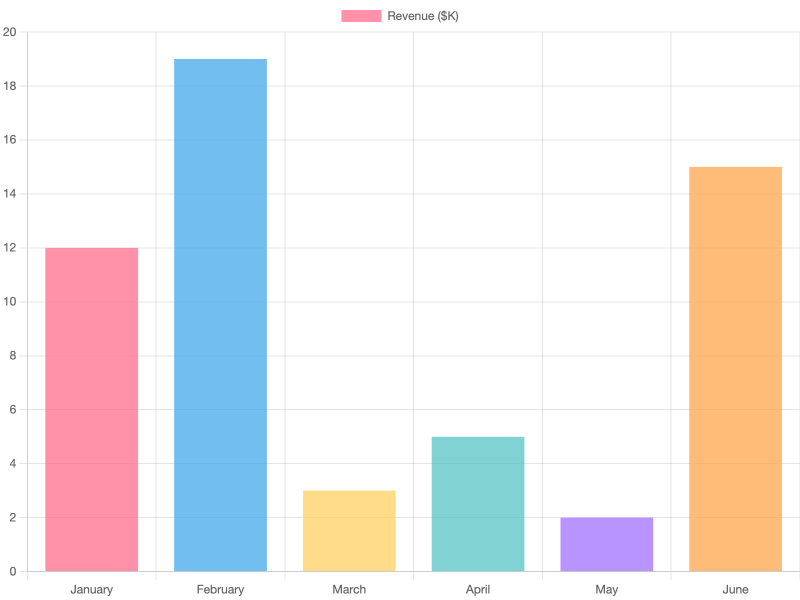
hello.png を画像ビューワで開くと、3 本のバーが並んだチャートが 表示されます。結果はこのようになります:
JPEG 出力、ワイドキャンバス、透明背景などが欲しい場合は render のフラグで対応できます。詳細は CLI レンダリング を参照してください。
次はどこへ
ユーザーガイドの続きは 2 系統に分かれます。
- CLI レンダリング — メインのワークフロー。1 つの チャート入力に対して 1 枚の画像を返します。まずはこちらから。
- HTTP サーバー — 複数クライアントが同じ レンダラーを共有する長期稼働サービス向け。キャッシュ・認証・ Docker も含みます。
あるいは、まず何が使えるのかを把握するには: